Matagal na itong available sa Facebook pero maaring marami sa atin ang hindi pa nakakaalam tungkol nito.
Mga Dapat Munang Tandaan
- Kung kayo ay gumamit ng computer sa internet cafe, siguradohin na walang “autosave password” ang kanilang browser at siguradohin ma logout ang FB, Email, Twitter, Instagram at ano pang mga applications na pinasokan ninyo. Mas mabuti din na sa pagdating ninyo sa inyong bahay ay palitan ang password sa mga applications na binuksan ninyo sa internet cafe at mag execute ng “logout for all devices”. Huwag na ninyong gamitin ulit ang lumang password.
- Kung kayo ay nawalan ng cellphone, magpalit na kaagad ng password sa lahat ng applications (FB, Email, Twitter, Instagram atbp.) na nakainstall sa cellphone na yon at mag execute ng “logout for all devices” para hindi na mapasokan ng iba ang mga applications ninyo. Huwag niyo nang gamitin ulit ang lumang password.
- Kung hindi na ninyo pagmamay-ari ang mobile number na nakaregister sa inyong FB account at iba pang mga applications, i-update ninyo kaagad ang mga applications sa bago ninyong mobile number o di kaya burahin ang mobile number na nawala na sa inyo.
- Sa pagregister ng applications mas piliin gumamit ng email sa halip na mobile number. Ang mobile number ay maaring hindi na ninyo pagmamay-ari pagdating ng panahon.
- Ugaliin gumamit ng “strong password”.
- Ugaliin magcheck lagi kung may ibang gumamit sa iyong mga accounts.
Paano malalaman na may ibang gumamit sa iyong FB Account?
Kung kayo ay gumamit ng web browser sa PC, ito ang mga steps. (Kasunod naman nito ang mga steps kung kayo ay gumamit ng Android phone.)
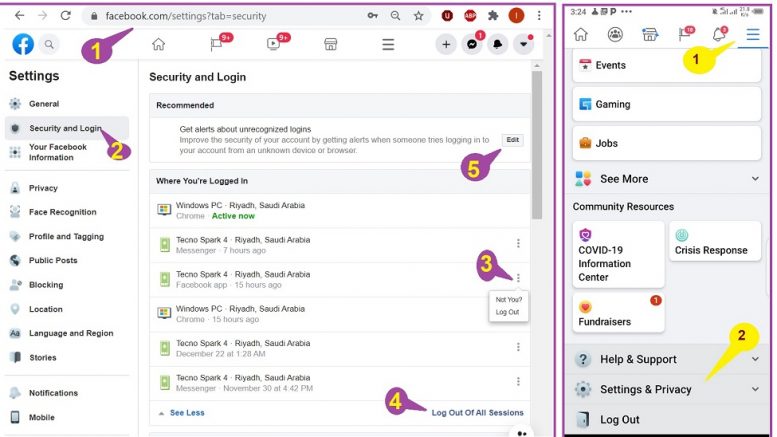
Sundan lamang ang numbering steps sa illustration A at ang paliwanag natin sa baba.

1. Sa address bar type https://facebook.com/settings
2. Sa left Menu, i-click ang Security and Login maari din itong ma-access directly sa https://www.facebook.com/settings?tab=security
Lalabas ang list ng mga devices na ginamit sa pag-access ng iyong FB account. Nakasulat din ang lugar, ang petsa at ang oras kung saan at kailan ang pag-access ng inyong FB Account.
Malalaman ninyo na kung may ibang tao ang gumamit sa inyong FB account.
3. sa bawat device ng list ay mayroon three (3) dots na pwede ninyong i-click at may lalabas na dalawang (2) options. Maari ninyong i-click ang option na log out para ma logout yong device na pinili ninyo. Maari niyo rin i-click ang option na Not You? at makita ninyo ang detalye at kung ano ang dapat gagawin para masecure ang inyong FB account katulad ng nasa illustration B sa baba.

4. Balik tayo sa illustration A sa taas, at tingnan ang step number 4, i-click ang Edit para sa recommendation ng FB paano mas masiguro ang inyong FB Account katulad ng nasa illustration C sa baba.
Note: kung nagawa niyo na ito noon ay hindi na lalabas ang step 4 pa sa bawat pagcheck ninyo ng Security and Login.

Sa baba ng device list, kung mag scroll down kayo, nandiyan ang mga kailangan gawin para mas ma secure ang inyong FB account. Tingnan ang illustrations D, E & F sa baba.


Kung kayo ay gumamit ng Android Phone, narito ang mga steps.
Sundan lamang ang numbering steps sa mga illustrations at ang paliwanag natin sa baba.

1. Sa pagbukas ninyo ng inyong FB App, may makikita kayong 3 lines sa upper right corner, i-click niyo yan at mapunta kayo sa Menu.
2. Scroll down at sa baba makikita ninyo ang option na Settings and Privacy.

3. Sa Settings & Privacy Menu, i-click ang option na Settings.

4. Sa Settings Menu, click ninyo ang option ang Security and Login.

5. Lalabas ang list ng mga devices na ginamit sa pag-access ng inyong FB account. Nakasulat din ang lugar, ang petsa at ang oras kung saan at kailan ang pag-access ng iyong FB Account.

6. Sa bawat device ng list ay mayroon three (3) dots at makikita ninyo ang detalye at kung ano ang dapat gagawin para masecure ang iyong FB account katulad ng nasa illustration L sa baba.

Babalik tayo sa Security and Login Menu, Sa baba ng device list, kung mag scroll down kayo, nandiyan ang mga kailangan gawin para mas ma secure ang inyong FB account. Tingnan ang illustrations D, E & F sa baba.

